
J:COMモバイルでiPhone14が使えるかをまとめています。
他社で購入したiPhone14の動作確認済み状況と設定方法についても解説していますので、ぜひご覧ください!
\ WEB申込で新規契約事務手数料が無料 /
J:COMモバイルでiPhone14は動作確認済み!
J:COMモバイルでiPhone14の販売はされていません。
しかし、他社購入のiPhone14はJ:COMモバイルで動作確認済みですので、そのまま使うことができます💡
(▼iPhone15とiPhone16eであれば、J:COMモバイルでも販売中です)

大手キャリアで販売されたiPhone14の
J:COMモバイル動作確認済み状況を見てみましょう!
auで販売されたiPhone14
| 機種名 | 購入元 | 動作確認 |
| iPhone 14 | au | ◯ |
| iPhone 14 Pro | au | ◯ |
| iPhone 14 Pro Max | au | ◯ |
| iPhone 14 Plus | au | ◯ |
ドコモで販売されたiPhone14
| 機種名 | 購入元 | 動作確認 |
| iPhone 14 | ドコモ | ◯ |
| iPhone 14 Pro | ドコモ | ◯ |
| iPhone 14 Pro Max | ドコモ | ◯ |
| iPhone 14 Plus | ドコモ | ◯ |
ソフトバンクで販売されたiPhone14
| 機種名 | 購入元 | 動作確認 |
| iPhone 14 | ソフトバンク | ◯ |
| iPhone 14 Pro | ソフトバンク | ◯ |
| iPhone 14 Pro Max | ソフトバンク | ◯ |
| iPhone 14 Plus | ソフトバンク | ◯ |
楽天モバイルで販売されたiPhone14
| 機種名 | 購入元 | 動作確認 |
| iPhone 14 | 楽天モバイル | ◯ |
| iPhone 14 Pro | 楽天モバイル | ◯ |
| iPhone 14 Pro Max | 楽天モバイル | ◯ |
| iPhone 14 Plus | 楽天モバイル | ◯ |
SIMロック解除は不要
iPhone14は他社(ドコモなど)で購入してもSIMロックがかかっていません。そのためSIMロック解除は不要です。
2021年10月1日以降に新たに発売された機種については、SIMロックなしの状態で販売されているためです💡
\ WEB申込で新規契約事務手数料が無料 /
J:COMモバイルでiPhone14を使うための設定方法
SIMカードでiPhone14を使う場合の設定方法についてです。
SIMカードと一緒に初期設定手順書も同梱されていますので、届いたらそちらもご覧ください💡
①新規契約+他社購入したiPhone14を使う場合
新規契約+他社購入したiPhone14を使う場合は、以下手順で設定をします。
届いたSIMカードをiPhone14に装着
台紙から「nanoSIMサイズ」に取り外して装着します💡
APN設定
プロファイルをダウンロード(プロファイルのダウンロードはこちらのページから)
⇒設定アプリから「プロファイルがダウンロード済み」をタップ
⇒右上の「インストール」
⇒矢印パスコードを入力し右上の「次へ」
⇒右上の「インストール」
⇒右上の「完了」
②他社から乗り換え+他社購入したiPhone14を使う場合
他社から乗り換え+他社購入したiPhone14を使う場合は、以下手順で設定をします。
届いたSIMカードをiPhone14に装着
台紙から「nanoSIMサイズ」に取り外して装着します💡
MNP転入手続きページへアクセス
ご契約中のサービス 「スマホ 」> 「MNP転入」をタップします。
MNP転入手続のお申し込み
必要項目を入力して「次へ」>「送信する」をタップします。
※「ICCID(下4桁)」はSIMカードの台紙裏面に記載されています💡
APN設定
プロファイルをダウンロード(プロファイルのダウンロードはこちらのページから)
⇒設定アプリから「プロファイルがダウンロード済み」をタップ
⇒右上の「インストール」
⇒矢印パスコードを入力し右上の「次へ」
⇒右上の「インストール」
⇒右上の「完了」
\ WEB申込で新規契約事務手数料が無料 /
J:COMモバイルでiPhone14を使うならどこで入手する?
J:COMモバイルで使うiPhone14の入手方法としては以下のようなものがあります。
①現在使っているiPhoneをそのまま使う
J:COMモバイルでは他社で販売されたiPhoneの動作確認がされているので、まだまだ使える場合はJ:COMモバイルでそのまま使うのもありでしょう。
iPhone14であればSIMロック解除も不要です。
②中古iPhoneを購入する
中古のiPhoneを購入するという方法もあります。
安く買えるという点がメリットですね。
中古の場合、未開封品もあれば開封済み未使用品や使用済みのものもありますのでよく確認をしましょう。
au販売版など大手キャリアで購入したiPhoneも中古端末としてよく販売されています。
Amazonなどのオンラインでも中古iPhoneが購入できます。
\ WEB申込で新規契約事務手数料が無料 /
J:COMモバイルでiPhone14を使うための申し込み方法
そもそもJ:COMモバイルの申し込み方法・流れは?
ということで、J:COMモバイルでiPhone14を使うための申し込み方法を解説します。
事前準備
申し込み前に準備しておくものは以下の通りです。
- 本人確認書類
- 運転免許証、マイナンバーカードなど
- J:COMパーソナルID
- ※既にJ:COMサービス利用中の方のみ
- クレジットカード
- ※既にJ:COMサービス利用中の方は不要
- MNP予約番号(他社から乗り換えの場合のみ)
- 有効期限まで10日以上残っている必要があります
申し込み方法
J:COMモバイルは以下の手順で申し込みができます。
①J:COM公式サイトにアクセス
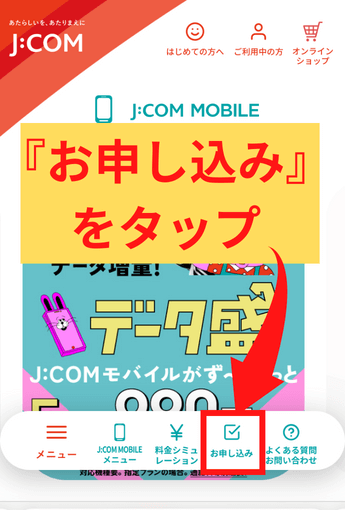
まずは『J:COMモバイル公式サイト 』にアクセスし、申込みボタンをタップします。
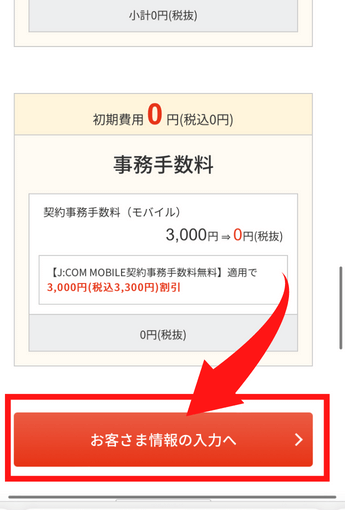
②端末・プラン等を選択
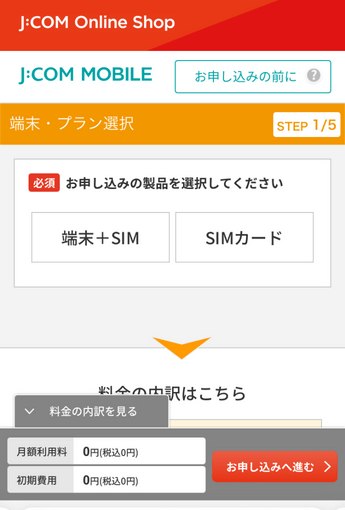
- 料金プラン
- 新規契約 or 他社から乗り換え
- J:COMの他サービスを利用しているかどうか
- 利用者の生年月日
- かけ放題の有無
など、流れにそって順番に選択していきます。
③本人確認書類の提出方法を選択
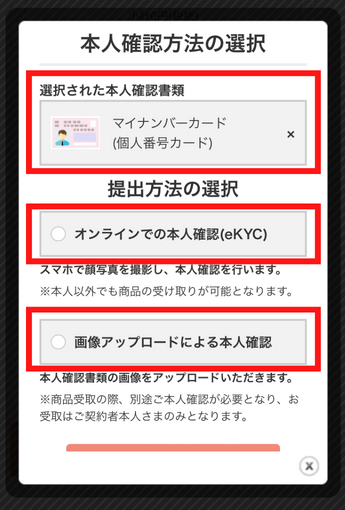
- オンラインでの本人確認(eKYC)
- スマホでリアルタイムに顔を撮影&本人確認書類の画像のアップロードをします。
- 画像アップロードによる本人確認
- 本人確認書類の画像をアップロードします。
①を選択すると、SIMカード受取時に契約者本人以外でも受取ができます。
②を選択すると、SIMカード受取時に契約者本人の受取(受け取り時にも本人確認有り)が必要です。
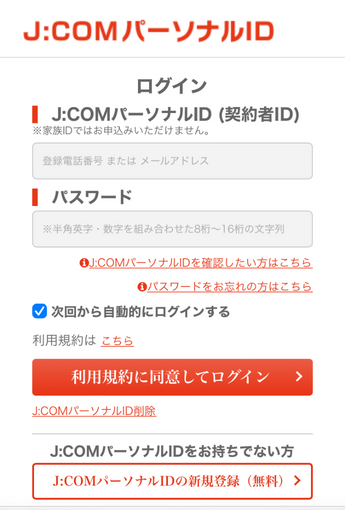
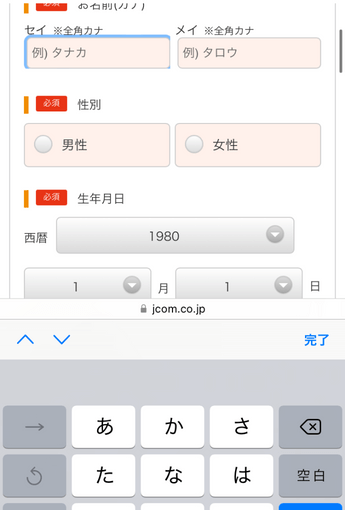
④J:COMを既に利用中ならJ:COMパーソナルIDでログイン、未利用の方は名前等を入力
⑤本人確認書類のアップロード
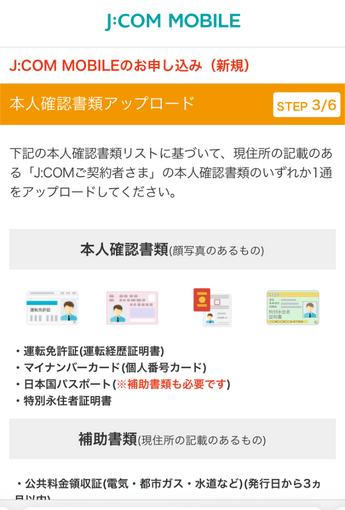
J:COMサービス未利用の方はこのあと、毎月の料金を支払うためのクレジットカードを登録します。
※既にJ:COMを利用中の方は契約済みサービスで登録している支払い方法になります。
⑥最後に「この内容で申し込む」ボタンをタップで完了!
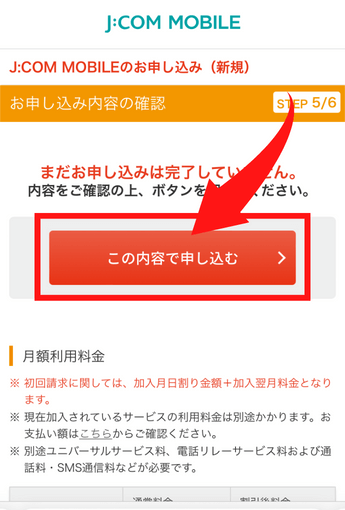
お疲れ様です。これで申し込みが完了です!
1週間ほどで到着します。
\ 10分〜15分ほどで申し込めます /
まとめ
J:COMモバイルではiPhone14の販売をしていません。
ただし、大手キャリアなど他社で購入したiPhone14をJ:COMモバイルで使うことができます。
J:COMモバイルでは、新規で「J:COM MOBILE Aプラン ST(音声+データ)」に申し込む際の契約事務手数料(3,300円)がWEBからの申し込みで無料になるので、ぜひお得に申し込んでくださいね!
\ WEB申込で新規契約事務手数料が無料 /