J:COMモバイルでは、iPhone16 / iPhone16eが使えます。
動作確認済み状況や設定方法について解説しますので、ぜひご覧ください!
スキップできます
\ WEB申込で新規契約事務手数料が無料 /
J:COMモバイルでiPhone16/iPhone16eは購入できる?
J:COMモバイルでiPhone16は販売していません。ただし、他社で購入したiPhone16/iPhone16eが使えます💡
また、廉価モデルである「iPhone16e」はJ:COMモバイルでも購入が可能です。
つまり・・・
- iPhone16
- J:COMモバイルでは販売なし❌
- 他社で購入したものが利用可能⭕️
- iPhone16e
- J:COMモバイルで購入可能⭕️
- 他社で購入したものも利用可能⭕️
J:COMモバイルで購入できるPhone16e
J:COMモバイルで購入できるPhone16eの価格は以下の通りです。
一括払い/24回払い/48回払いが選択できます。
| iPhone16e 128GB | iPhone16e 256GB | iPhone16e 512GB | |
| 一括払い | 116,160円 | 137,280円 | 168,960円 |
| 24回払い | 4,840円×24回 | 5,720円×24回 | 7,040円×24回 |
| 48回払い | 2.420円×48回 | 2,860円×48回 | 3,520円×48回 |
| iPhone16e 128GB | iPhone16e 256GB | iPhone16e 512GB | |
| 一括払い | 116,160円 | 137,280円 | 168,960円 |
| 24回払い | 4,840円 ×24回 | 5,720円 ×24回 | 7,040円 ×24回 |
| 48回払い | 2.420円 ×48回 | 2,860円 ×48回 | 3,520円 ×48回 |
\ WEB申込で新規契約事務手数料が無料 /
他社で購入したiPhone16/16eも使える
J:COMモバイルでは、他社で購入したiPhone16/iPhone16eを使うことができます。
以下の通り、動作確認済みとなっています。
動作確認済み💡
| 機種 | 購入元 | J:COMモバイル 動作確認 |
| ・iPhone 16 Pro Max ・iPhone 16 Pro ・iPhone 16 Plus ・iPhone 16 | au | ◯ |
| ドコモ | ◯ | |
| ソフトバンク | ◯ | |
| 楽天モバイル | ◯ | |
| SIMフリー(Apple Store等で購入) | ◯ |
iPhone16eも!
| 機種 | 購入元 | J:COMモバイル 動作確認 |
| ・iPhone 16e | au | ◯ |
| ドコモ | ◯ | |
| ソフトバンク | ◯ | |
| 楽天モバイル | ◯ | |
| ワイモバイル | ◯ | |
| UQモバイル | ◯ | |
| SIMフリー(Apple Store等で購入) | ◯ |
\ WEB申込で新規契約事務手数料が無料 /
J:COMモバイルでiPhone16/iPhone16eを使うための申し込み方法
J:COMモバイルでiPhone16/iPhone16eを使うための申し込み方法を解説します。
申し込み前の準備
申し込み前に準備しておくものは以下の通りです。
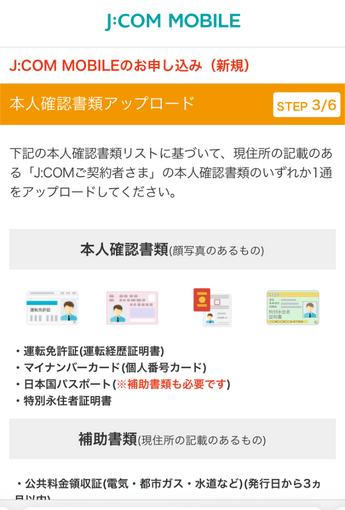
- 本人確認書類
- 運転免許証、マイナンバーカードなど
- J:COMパーソナルID
- ※既にJ:COMサービス利用中の方のみ
- クレジットカード
- ※既にJ:COMサービス利用中の方は不要
- MNP予約番号(他社から乗り換えの場合のみ)
- MNPワンストップで不要
申し込み方法
J:COMモバイルは以下の手順で申し込みができます。
①J:COM公式サイトにアクセス
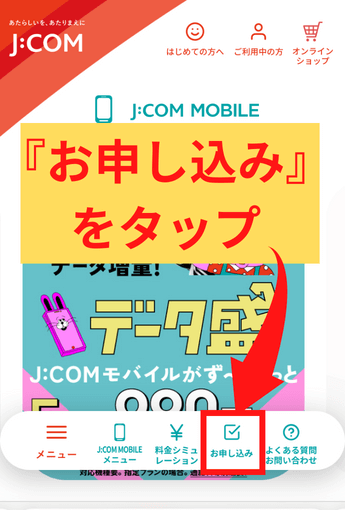
まずは『J:COMモバイル公式サイト 』にアクセスし、申込みボタンをタップします。
②プラン等を選択
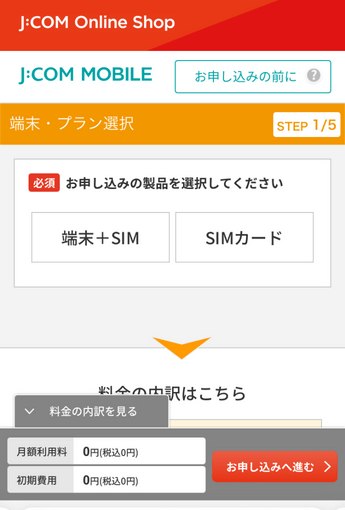
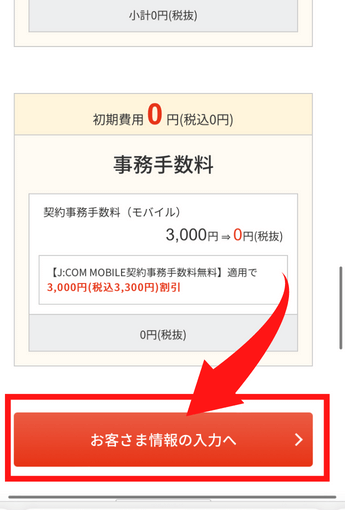
- 料金プラン
- 新規契約 or 他社から乗り換え
- J:COMの他サービスを利用しているかどうか
- 利用者の生年月日
- かけ放題の有無
など、流れにそって順番に選択していきます。
③本人確認書類の提出方法を選択
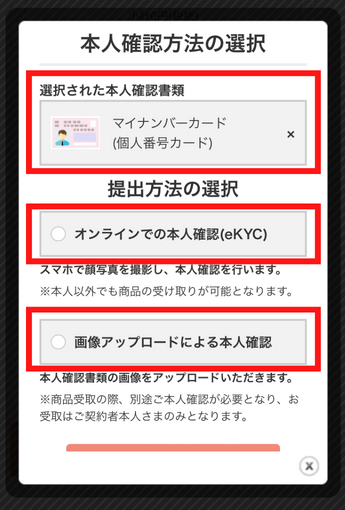
- オンラインでの本人確認(eKYC)
- スマホでリアルタイムに顔を撮影&本人確認書類の画像のアップロードをします。
- 画像アップロードによる本人確認
- 本人確認書類の画像をアップロードします。
①を選択すると、SIMカード受取時に契約者本人以外でも受取ができます。
②を選択すると、SIMカード受取時に契約者本人の受取(受け取り時にも本人確認有り)が必要です。
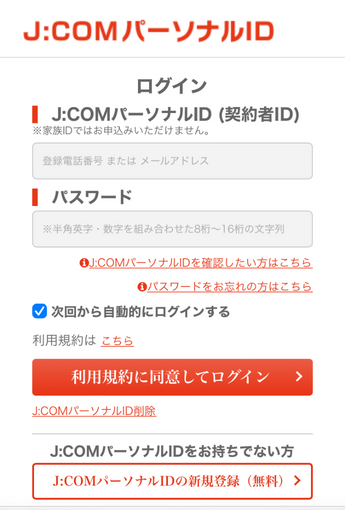
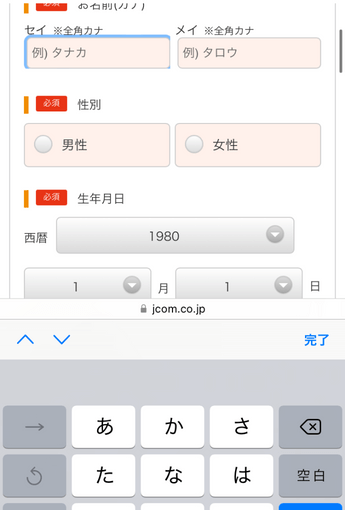
④J:COMを既に利用中ならJ:COMパーソナルIDでログイン、未利用の方は名前等を入力
⑤本人確認書類のアップロード
J:COMサービス未利用の方はこのあと、毎月の料金を支払うためのクレジットカードを登録します。
※既にJ:COMを利用中の方は契約済みサービスで登録している支払い方法になります。
⑥最後に「この内容で申し込む」ボタンをタップで完了!
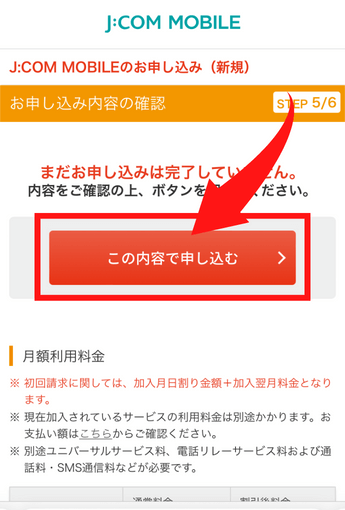

お疲れ様です。これで申し込みが完了です!
SIMカード・端末は1週間ほどで到着します。
\ 10分〜15分ほどで申し込めます /
J:COMモバイルでiPhone16/iPhone16eを使うための設定方法
J:COMモバイルでiPhone16/iPhone16eを使うための設定方法(SIMカードの場合)を見てみましょう!
SIMカードが届いたら、以下の通り設定を行います。
①新規契約+iPhone16eを同時購入した場合
新規契約でiPhone16eを同時購入した場合は、設定不要でそのまま使うことができます。
②他社から乗り換え+iPhone16eを同時購入した場合
他社から乗り換え+iPhone16eを同時購入した場合は、MNP開通手続きをすることで乗り換え元からJ:COMモバイルに切り替えし、使えるようになります。
MNP開通手続き
- 「マイページ」にログインして、ご利用中のサービス「スマホ」>「MNP転入」を選択します。
- 必須項目を入力して次へをタップします。
※「ICCID(下4桁)」にはSIMカードの台紙裏面に記載されている番号の下4桁を入力します - 入力内容の確認をして「送信する」をタップ
↑これでMNP転入手続きの申し込みが完了💡
③新規契約+他社購入したiPhone16/16eを使う場合
新規契約+他社購入したiPhone16を使う場合は、以下手順で設定をします。
届いたSIMカードをiPhoneに装着
台紙から「nanoSIMサイズ」に取り外して装着します💡
APN設定
- プロファイルをダウンロード
(※こちらのページ真ん中あたりの「STEP3 APN設定」にある「<iOS用>APN構成プロファイル」をタップするとダウンロードができます) - 設定アプリから「プロファイルがダウンロード済み」をタップ
- 右上の「インストール」
- パスコードを入力し右上の「次へ」
- 右上の「インストール」
- 右上の「完了」
④他社から乗り換え+他社購入したiPhone16/16eを使う場合
他社から乗り換え+他社購入したiPhone16を使う場合は、以下手順で設定をします。
届いたSIMカードをiPhoneに装着
台紙から「nanoSIMサイズ」に取り外して装着します💡
MNP開通手続き
- 「マイページ」にログインして、ご利用中のサービス「スマホ」>「MNP転入」を選択します。
- 必須項目を入力して次へをタップします。
※「ICCID(下4桁)」にはSIMカードの台紙裏面に記載されている番号の下4桁を入力します - 入力内容の確認をして「送信する」をタップ
↑これでMNP転入手続きの申し込みが完了💡
APN設定
- プロファイルをダウンロード
(※こちらのページ真ん中あたりの「STEP3 APN設定」にある「<iOS用>APN構成プロファイル」をタップするとダウンロードができます) - 設定アプリから「プロファイルがダウンロード済み」をタップ
- 右上の「インストール」
- パスコードを入力し右上の「次へ」
- 右上の「インストール」
- 右上の「完了」
\ WEB申込で新規契約事務手数料が無料 /
まとめ:J:COMモバイルでiPhone16/iPhone16eが使える!
J:COMモバイルではiPhone16/iPhone16eが使えます。
Apple Store等や大手キャリアで販売されたiPhone16/iPhone16eについて、J:COMモバイルで動作確認がされています。
iPhone16はJ:COMモバイルでは販売していませんが、廉価モデルのiPhone16eは同時購入も可能です💡
申し込みや設定も手順通りやれば簡単ですのでぜひ申し込んでみてくださいね♪
\ WEB申込で新規契約事務手数料が無料 /
▼次に読む